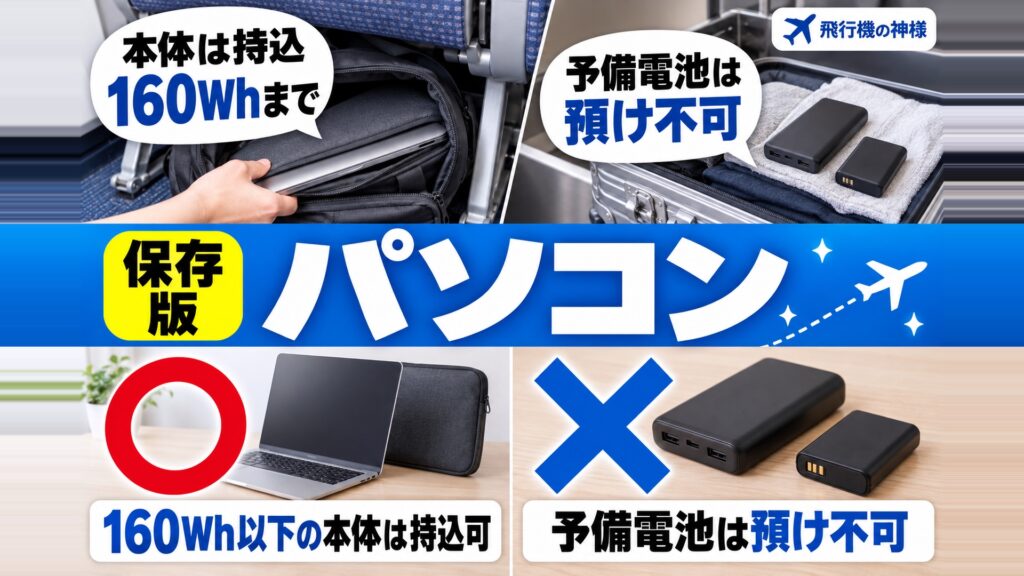
出張などでパソコンを持って飛行機に乗らなければいけないとき、持ち込むべきか預けるべきか迷いませんか?
「そもそもパソコンって飛行機に持ち込めるのかな?壊れたりしない?」
「飛行機に乗っているときにパソコンを使って仕事を進めたいけどできるのかな?」
など、いろいろと心配になってしまいますよね。
仕事で使うために持っていきたいのに、移動中にパソコンが壊れると困ってします。
それに、電子機器を使うと飛行機に悪い影響を及ぼしそうで、あんまり使わない方がよさそうと思っている方も多いと思います。
-2.webp)
まとめて調べる
パソコン・ノートPCを含む111品目の持ち込み可否を一覧にしました
国土交通省の一覧と航空会社17社の公式ページから、機内持ち込みと預け入れの可否・上限・注意点をまとめています。国内線と国際線の切り替えもできます。
パソコンは飛行機に持ち込めるの?

そもそもパソコンを飛行機に持ち込むことはできるのでしょうか。
私も「パソコンを空の上に持っていったら壊れてしまいそう…」と思ったことがあります。
結論を言いますと、飛行機にパソコンを持ち込むことは可能です。
しかし、パソコンを機内に持ち込むときには以下のことが気になりますよね。↓
- 数や重さに制限はあるの?
- バッテリーはどうすれば良いの?
- 保安検査場ではパソコンをどうしたら良い?
- 機内でパソコンを使う時に気をつけることは?
それぞれの疑問について解説していきますね!
数や重さに制限はあるの?
機内に持ち込める荷物は、リュックや大きめのカバンなどの手荷物1つと、ショルダーバッグやハンドバック、カメラなどの身の回り品1つです。
機内に持ち込む荷物の上限は航空会社によって変わりますが、7㎏~10㎏です。
ANAやJALなどは10㎏まで持ち込めますが、ピーチやジェットスターなどのLCCは7㎏までと制限があります。
手荷物と身の回り品に収まれば、持ち込むパソコンの台数に制限はありません。
しかし、パソコンは1台あたりおよそ1㎏~2.5㎏のものが多いので、重量オーバーにはならないように気を付けてくださいね。
持ち込んだあと、上にある収納棚に入れてしまうと、振動で壊れてしまう可能性があります。
そのため、パソコンを機内に持ち込んだら、座席の下に置く方が安心です。
バッテリーはどうすれば良いの?
パソコンを使う時は充電器や予備バッテリーなども必要ですよね。
バッテリーを持っていくときはいくつか気をつけたいことがあります。
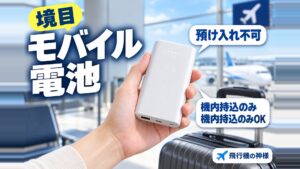
まず、バッテリーは発火するリスクがあるため、必ず機内の持ち込み荷物に入れましょう。
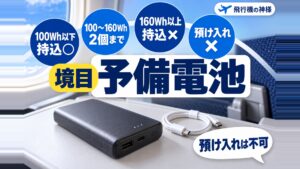
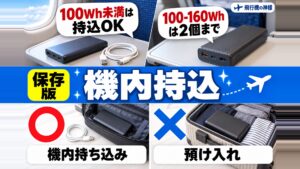
国内線のバッテリー持ち込み制限についてはこのようになっています↓
- 100Wh以下のものは制限なく持ち込める
- 100~160Whのものは1人2個まで
- 160Wh以上のものは持ち込めない
パソコン本体のバッテリー容量は、航空会社の制限を超えるほど大きくないので、問題なく持ち込むことができます。
保安検査場ではパソコンをどうしたら良い?
保安検査場って、ピーってなったり、注意されたりしないか少しどきどきしますよね。
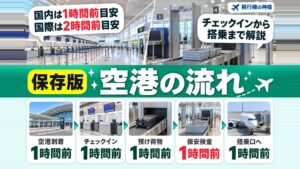
パソコンを持っていてもスムーズに検査できるように、保安検査場でのパソコンの扱い方は押さえておくと安心です。
- 荷物検査時はバッグからあらかじめ出しておく
- トレーに乗せる
- X線検査がされる
パソコンは空港に置いてある検査用のトレーにおいて検査される必要があります。
カバンの中に入れたままだと、再検査しなければならなくなるので、あらかじめカバンから出しておきましょう^^
トレーの上にパソコンをおいておけば、自分の番になったとき、係の人から「お預かりしますね~」などと言われて検査されていきます。
飛行機内でパソコンを使う時に気をつけることは?
パソコンを持ち込めることは分かったけど、機内で使うことはできるのか、何か悪い影響を及ぼさないか心配ですよね。
飛行機内では、機内モードにすればパソコンも問題なく使うことができます。
しかし、飛行機のシステムに支障が出ないよう、電波を発する電子機器を使うことができません。
そのため、必ず機内モードにする必要があるんです。
モバイルWi-Fiルーターなどを持っている場合でも、機内で使うことはできないので、電源を入れないように注意してくださいね!
持ち込むだけで、飛行機の中で使う予定がない場合は、電源を切って座席の下に収納しましょう。
パソコンだけでなく、スマートフォンやタブレットも電源を切るか機内モードにするのを忘れないようにしてくださいね!
ノートパソコンを機内モードに変更する
ノートパソコンを機内モードにするにはどうすれば良いのでしょうか。
WindowsとMacそれぞれのパソコンを機内モードにする方法を説明します!
Windowsの場合

キーボードにある「Fn」と「F2」を同時に押す
Windows8以降であればこの方法で機内モードにすることができます。
続いて設定から入って機内モードにできる方法を紹介します。
- スタートボタン(Windowsマーク)を押す
- 「設定」を押す
- 「ネットワークとインターネット」を押す
- 機内モードをオンにするボタンを押す
動画も参考にしてみてくださいね!
Macの場合
Macの場合は、このような方法で機内モードにすることができます↓
- アップルメニュー(アップルマーク)を押す
- 「システム環境設定」を押す
- 「ネットワーク」を押す
- Wi-Fi、Bluetoothを無効にする
機内でもインターネットを使いたいときは…?
機内モードにしたら作業できるものが限られてしまう…と思ってしまいますよね。
しかし、ANAやJALではWi-Fiを使うことができる飛行機も増えています。
飛行機のWi-Fiをつかう時も、まず機内モードにしてからWi-Fiをオンにしてくださいね!
Wi-Fiがついている飛行機に乗れば、インターネットにつなげられるのでやりたいことの幅がぐっと広がりますよね!
パソコンのタイピングや、イヤホンからの音漏れは周りの人を不快な気持ちにさせてしまうことがあります。
「本当は寝たいけど、一度音が気になったら眠れなくなっちゃった…」と思う人もいるかもしれません。
タイピングの音、動画や音楽の音量などには気を配って、お互いに気持ちよく快適に飛行機を楽しめると良いですね♪
離陸後しばらくすると、電子機器を使えるとのアナウンスが入ります。
機内にコンセントはあるの?

パソコンでお仕事をする時にはコンセントがあるほうが安心しますよね。
国際線では座席の周辺にコンセントがある場合が多いですが、国内線ではコンセントがついている機体はあまり多くはありません。
座席にコンセントやUSBポートがある機体を持つ航空会社は以下の通りです↓
- ANA
- JAL
- スターフライヤー
- スカイマーク
ANAの普通席は一部のA321型機のみ設置されていますが、プレミアムクラスであればほとんどの機体にコンセントやUSBポートが設置されています。
JALはA350型機など一部の機体にのみですが、スターフライヤーは全席にコンセントとUSBポートが設置されています。
全席についているのはすごいですよね!
スカイマークは、未設置の機体も数機あるものの、コンセントは各座席の下に設置してあります。
パソコンを預けることはできる…?
ノートパソコンは重いしできれば持ち込みたくないという方も多いのではないでしょうか。
保安検査場でいちいちカバンから出すのも面倒ですしね…。
しかし、パソコンを預けて破損した場合や、データが消えてしまった場合でも、補償の対象外となる航空会社がほとんどです。
ANAやJALはパソコンについてこのような見解を示しています。
貴重品やこわれやすいもの(楽器・絵画・ガラス製品など)、パソコンやカメラ等の電子機器(*1)は、お預けになる手荷物の中に入れずに機内にお持ち込みください。
引用:ANA公式サイト
貴重品に該当するパソコン・タブレット端末はお手荷物としてお預けにならず、機内へお持ち込みください。
引用:JAL公式サイト
このように、航空会社も機内に持ち込むことを推奨しているので、パソコンは機内に持ち込むのが無難だと思います。
もしもやっぱり預け荷物に入れたいという方はこのような記事もあるので参考にしてみてくださいね↓
記事を取得できませんでした。記事IDをご確認ください。
パソコンを持ち運ぶときにおすすめのアイテム
パソコンは精密機器なので、移動の時に少し気を張ることも少なくないかもしれません。
パソコンが移動中に壊れたり傷がついたりしてしまうのは避けたいですよね…。
少しでも安心して持ち運べるように、おすすめのアイテムを紹介します♪
パソコンはリュックやスーツケースにそのまま入れるのではなく、まずインナーケースに入れたいですよね。
こちらのインナーケースの特徴は以下の通りです↓
- 撥水・防傷加工がある
- 耐久性があり型崩れを防止する
- 衝撃防止・防震防圧
- 摩擦から守り汚れにくい
撥水加工がされているため、もしもリュックに入れているお茶がこぼれてしまっても、インナーケースがパソコンを守ってくれます。
また、防震加工もあるため、飛行機の振動にも耐えられますね。
インナーケースがあれば、パソコン全体を外から守ることができるので、不注意によるパソコンへの衝撃が小さく済みそうです。
衝撃と水からパソコンを守るインナーケース
MOBICASE

こちらのケースは、パソコンケースの役割を果たすだけでなく、パソコンスタンドにもなるのがおすすめポイントです。
飛行機で作業もしやすくなりますよね。
特徴はこちらです↓
- 撥水、防水加工がある
- 衝撃保護機能が優れている
- 持ち手だけでなく、肩掛けストラップもある
パソコンを守るだけでなく、持ち運びもしやすいようにバック型にもショルダー型にもなるのが良いですよね。
パソコンは預けられるが電池の条件がある
パソコンは機内へ持ち込むことも預けることもできます。決めているのは中のリチウムイオン電池の大きさです。ワット時定格量が160Wh以下なら、本体は預けられます。
ANAは電子機器本体について次のように書いています。
リチウム金属電池はリチウム含有量2g以下のもの、またリチウムイオン電池はワット時定格量が160Wh以下のものは、一人あたり15台まで機内持ち込み・お預けともに可能です。
出典: ANA「機内持ち込み・お預かりに条件があるもの(国内線)」
市販のノートパソコンはほとんどが160Wh以下です。手元の機種の値は本体の裏か電池の側面に書いてあります。ワット時定格量は定格容量と定格電圧を掛けて出します。
預けるときの条件も決まっています。
| やること | 公式の書き方 |
|---|---|
| 電源を切る | 本体の電源を完全にお切りください。スリープモードは不可 |
| 守る | 本体を強固なスーツケースまたは衣類などで梱包する |
出典: ANA「機内持ち込み・お預かりに条件があるもの(国内線)」
スリープでは条件を満たしません。蓋を閉じただけの状態は電源が入ったままです。カウンターへ持っていく前に切っておきます。
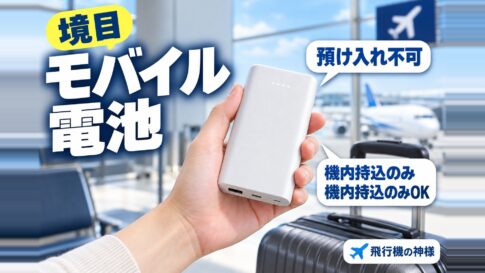
予備の電池とモバイルバッテリーは預けられない
パソコン本体と違い、取り外した電池とモバイルバッテリーは預けられません。機内へ持ち込むだけです。ANAは2026年4月24日から次の扱いにしています。
電子機器本体と合わせての輸送が必要となるため、予備電池単体での輸送はできません。
出典: ANA「機内持ち込み・お預かりに条件があるもの(国内線)」
大きさごとの扱いは次のとおりです。スカイマークも同じ区切りで書いています。
| ワット時定格量 | 機内へ持ち込む | 預ける |
|---|---|---|
| 本体に入っている電池 160Wh以下 | できる | できる |
| 本体に入っている電池 160Wh超 | できない | できない |
| 予備の電池 100Wh以下 | 1人20個まで | できない |
| 予備の電池 100Wh超160Wh以下 | 1人2個まで | できない |
| 予備の電池 160Wh超 | できない | できない |
出典: ANA「機内持ち込み・お預かりに条件があるもの(国内線)」 / スカイマーク「持ち込み・お預けに制限のあるお手荷物」
この2個という数え方には注意がいります。国土交通省は次のように書いています。
予備のリチウムイオン電池(100Whを超え160Wh以下)とモバイルバッテリー(100Whを超え160Wh以下)を含めた合計数量であること。
出典: 国土交通省「機内持込み・お預けにあたって制限のあるもの」(PDF)
つまり予備電池1個とモバイルバッテリー1個で、もう上限です。別々に2個ずつではありません。
コンセントに差す充電器そのものに制限はありません。ケーブルもアダプタも自由に持ち運べます。制限がかかるのは電気をためる部品だけです。
預けたパソコンが壊れても補償されない
預けられるからといって、壊れたときに直してもらえるとは限りません。スカイマークは免責事項に次のように書いています。
手荷物の取り扱いには十分注意しておりますが、楽器、スポーツ用品、電子機器(パソコン・カメラ等)、精密機器、ガラス製品などの壊れやすい物品につきましては、その固有の欠陥または性質から生じた損傷に対しては責任を負いかねます。
出典: スカイマーク「お預けの手荷物」
ZIPAIRも預けないでほしいものとして、壊れやすいものにパソコンなどの電子機器を挙げています。
出典: ZIPAIR「手荷物」
修理代は自分で払うことになります。重さの上限に余裕があるなら、パソコンは機内へ持ち込むほうが安全です。どうしても預けるなら、衣類の真ん中へ入れてスーツケースの壁から離します。
よくある質問
Q. パソコンは預けてもいいですか。
A. 預けられます。中のリチウムイオン電池が160Wh以下であることが条件です。預けるときは電源を完全に切って、強固なスーツケースか衣類で包みます。スリープでは条件を満たしません。
Q. モバイルバッテリーは預け荷物に入れられますか。
A. 入れられません。取り外した電池とモバイルバッテリーは機内へ持ち込むだけです。100Wh以下なら1人20個まで、100Whを超えて160Wh以下なら1人2個までです。
Q. 予備電池は何個まで持ち込めますか。
A. 100Wh以下なら1人20個までです。100Whを超えて160Wh以下のものは1人2個までで、この2個はモバイルバッテリーと合わせた数です。別々に2個ずつではありません。
Q. パソコンの充電器に制限はありますか。
A. コンセントに差す充電器やケーブルに制限はありません。制限がかかるのは電気をためる予備電池とモバイルバッテリーです。
ケースがそのままスタンドになるもの
まとめ
- パソコンは機内に持ち込める!
- パソコンを機内に持ち込むとき、数に制限はないが、手荷物全体の数や重量オーバーには気を付ける。
- バッテリーは預け荷物ではなく持ち込み荷物に入れる。
- パソコンを持っていても保安検査場は安心して検査を受けられる。
- 機内でパソコンを使用する場合は機内モードにして電波を発しないようにする。
- 機体によって、Wi-Fiやコンセントがつかえるものもある。
- パソコンは保証が効かないため、預けるのは避けた方が無難。
- インナーケースやパソコンケースに入れて持ち運ぶと安心。
飛行機での移動は楽ではないことも多いかもしれません。
パソコンを持って飛行機に乗りたいときはどうしたら良いのかという疑問や不安の解消に役立てていただけたら嬉しいです。
それでは、空の上では癒される光景も待っているかもしれませんので、空の旅もぜひ楽しんでくださいね^^
こちらの記事も、もし良かったら読んでみてください♪

この記事が見た公式ページ
スターフライヤーと全日本空輸と日本航空とスカイマークなど7本の公式ページを実際に開いて書いています。数字と規定はここから取りました。
- 1スターフライヤースターフライヤー公式サイト
- 2全日本空輸ANA公式サイト
- 3日本航空JAL公式サイト
- 4全日本空輸ANA「機内持ち込み・お預かりに条件があるもの(国内線)」
- 5スカイマークスカイマーク「持ち込み・お預けに制限のあるお手荷物」
- 6国土交通省国土交通省「機内持込み・お預けにあたって制限のあるもの」(PDF)
- 7スカイマークスカイマーク「お預けの手荷物」
最終確認 2026年9月14日


この記事では安心してパソコンを飛行機に持ち込めるように、注意点や方法を紹介していきますよ!